急に名刺が必要になったとき、手軽に頼れるのがコンビニのコピー機。
最近のマルチコピー機は高性能で、写真や書類の印刷もとてもきれいに仕上がります。
そこで気になるのが、「コンビニで厚紙を使って名刺を印刷できるのか?」という点ですよね。
この記事では、セブンイレブン・ローソン・ファミリーマートの3社に注目し、厚紙対応の有無や、それぞれの特徴について詳しくご紹介します。
急なシーンでも落ち着いて対応できるように、知っておくと安心ですよ。

名刺きれてた~とか、忘れた!ってなったとき。マジで焦るよね!

コンビニで印刷できるらしいよ~。困ったときのコンビニ!頼りになるね!
コンビニで名刺印刷はできる?厚紙も使える?
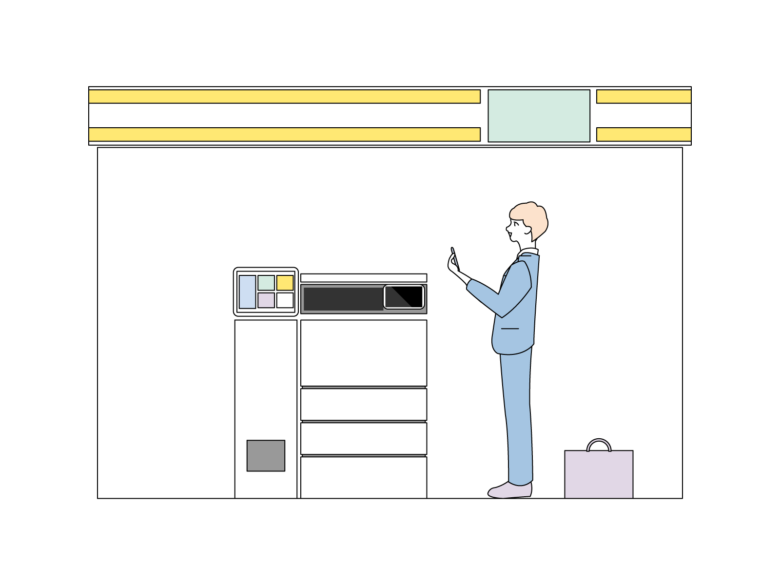
結論からいうと、コンビニで名刺印刷は可能です。
ただし、厚紙を使用する際には注意が必要です。
多くのコンビニコピー機は、標準的なコピー用紙を想定して設計されているため、厚紙に完全対応していないこともあります。
とはいえ、店舗によっては厚紙印刷に対応した機械が導入されている場合もあるため、事前の確認が大切です。
特に、厚紙を使用すると印刷の仕上がりや紙詰まりなどのトラブルが起こることもあるため、慎重に進めたいところ。
安心して利用するには、店舗スタッフへ相談したり、コピー機本体の仕様をチェックしたりするのがおすすめです。
どの機種でも対応してるわけじゃないんだね。
対応機種の確認は大事ね。
対応してるかどうかわからない時は店員さんに聞いてみましょうね!
コンビニ3社別!厚紙で名刺を印刷する方法
| コンビニ名 | 特徴 |
|---|---|
| セブンイレブン | 高機能なマルチコピー機があり、一部で厚紙設定も可能 |
| ローソン | 操作がシンプルで、初心者でも扱いやすい |
| ファミリーマート | 厚紙印刷に対応したオプション機能あり |
各コンビニで、対応状況や操作手順が微妙に異なるため、あらかじめ確認しておくのがポイントです。
それぞれの強みを理解したうえで、自分に合った店舗を選びましょう。
セブンイレブンで厚紙名刺を印刷する流れ
① データを準備
名刺のデザインは、パソコンやスマートフォンで作成し、USBやクラウドサービスに保存しておきます。
セブンのコピー機は幅広いデータ形式に対応しているので、あらかじめ確認しておくとスムーズです。
② コピー機の設定
店内のマルチコピー機で厚紙印刷に対応した設定を選びます。
画面の案内に従えば、初心者でも迷わず操作できます。
③ レイアウトの調整
名刺の配置や枚数を設定し、プレビューで仕上がりをチェック。必要に応じて微調整を加えましょう。
④ 印刷開始
設定が完了したら、いよいよ印刷スタート!仕上がりを確認して、OKであれば完了です。
ローソンで厚紙名刺を印刷する手順
① 厚紙モードを選ぶ
コピー機の画面で「厚紙モード」を選択します。操作方法はわかりやすく、初めての人でも安心です。
② データをアップロード
名刺デザインはUSBやスマホからクラウド経由でアップロード。
PDFやJPEG形式が一般的ですが、対応形式を事前にチェックしておきましょう。
③ レイアウトを設定
名刺のサイズや向きを調整し、印刷する枚数もここで設定します。
④ 印刷実行
内容を確認し、印刷をスタート。印刷後の仕上がりを確認して、必要があれば再度調整も可能です。
ローソンのマルチコピー機は、操作画面がとても親切設計。誰でもスムーズに印刷できる点が魅力です。
ファミリーマートで厚紙名刺を作成する流れ
① オプション設定
コピー機の設定で「厚紙対応」のモードを選択します。店舗によっては説明書きが貼られていることもありますよ。
② データを用意
名刺デザインを作成し、USBやスマホ経由でデータを転送。クラウド利用も可能です。
③ 詳細を調整
印刷枚数や配置を細かく設定し、プレビューで仕上がりを確認してから印刷に進みます。
④ 印刷スタート
準備が整ったら印刷を開始。完成後はしっかり仕上がりをチェックして、必要なら再印刷もOKです。
ファミマのコピー機は操作が簡単で、厚紙印刷もわかりやすい構成。はじめてでも安心してチャレンジできます。
スマホでOK!コンビニで名刺をかんたん印刷

スマートフォンがあれば、コンビニで名刺を手軽に印刷することができます。
まずは、無料で使えるスマホアプリを使って、自分だけの名刺をデザインしてみましょう。
アプリでデザインか~。できるかな~。
アプリにはテンプレもあって簡単にできるわよ!
アプリにはテンプレートや編集機能が揃っていて、デザインの知識がなくてもおしゃれな名刺が作れます。
名刺のデータが完成したら、近くのセブンイレブンやファミリーマートなど、マルチコピー機が設置されているコンビニへ向かいます。
店舗によって利用できるアプリやサービスが異なる場合があるため、事前に確認しておくと安心です。
あとは、店内にあるコピー機で、スマホから名刺のデータを送信して印刷するだけ。
印刷の際は、画面の案内にそって設定を確認し、手順通りに操作を進めましょう。
この方法なら、突然名刺が必要になったときでも、特別な機材を使わず短時間で名刺を準備できます。
コンビニで名刺印刷するメリットと注意点
メリット
コンビニで名刺を印刷する最大の魅力は「手軽さ」と「コストの安さ」です。
専門の印刷業者に依頼するよりも費用が抑えられるため、名刺をお試し感覚で作ってみたい方にもぴったり。
さらに、スマホアプリを使えば、特別なスキルがなくてもかんたんにデザインができるのもポイントです。
初心者でも使いやすいアプリが多く、初めて名刺を作るという方にもおすすめできます。
そして何より、コンビニに行けばその場で印刷できるため、「今すぐ名刺が必要!」という時にもすぐに対応できるのが大きな魅力です。
このスピード感は、時間に追われるビジネスパーソンにも嬉しいポイントです。
注意点
一方で、いくつかの注意点もあります。
まず、利用できるフォントやレイアウトの種類が限られているため、こだわりの強いデザインには向かないことがあります。
また、アプリで作ったデザインがコピー機でうまく再現できない場合もあるため、印刷前のプレビュー確認がとても大切です。
印刷の仕上がりは、プリンターの状態や用紙の種類によって変わるため、いつでも同じ品質が保てるとは限りません。
とくに色味や紙質にこだわりたい方には、専門の印刷業者の利用を検討するのが無難です。
さらに、厚紙への印刷に対応していない機種も多く見られます。
厚めの紙にしっかり印刷したい場合は、あらかじめ対応状況をチェックしておくか、外部の印刷サービスを利用しましょう。
よくある質問と答え

| 質問内容 | 回答 |
|---|---|
| 厚紙で印刷できますか? | 一部のコンビニコピー機は対応していますが、必ず事前に確認してください。 |
| どのくらいの厚みの紙に対応してますか? | 一般的には0.25〜0.3mm程度まで対応しています。 |
| 名刺サイズで印刷したいのですが? | プリンターで名刺サイズを選び、対応データを送信することで印刷できます。 |
| 対応している用紙サイズは? | 基本的にはA4が主流ですが、店舗により異なる場合があります。 |
まとめ:いざという時の頼れる味方、コンビニ名刺印刷
名刺が急に必要になったとき、コンビニのコピー機は心強い味方です。
スマホアプリを使って名刺をデザインし、コンビニでさっと印刷すれば、時間もお金も節約しながら名刺を用意できます。
ただし、印刷の仕上がりや用紙の選択肢には限りがあるため、用途やシーンによっては他の方法も検討してみてください。
それでも、手軽さ・スピード感・低コストという点では、コンビニ名刺印刷はとても魅力的な選択肢。
「もしもの時」に備えて、覚えておくと便利ですよ♪